
2026.05.22 コラム
【テックコラム】AI Commerce Search 導入方法 第4回 ~運用編 – コンソール画面の見方~
AI Commerce Search(旧Vertex AI Search for Commerce)とは
こんにちは、DataCurrent の不破です。
今回は、Google Cloud が ECサイト向けに提供するAIサービス「AI Commerce Search」についてご紹介したいと思います。旧サービス名は「Vertex AI Search for Commerce(略して「VAIS:C」)」でしたが、ちょうど本記事を執筆していた2026年4月下旬に「AI Commerce Search」に変更されました。
ECサイトにおいて、ユーザーが迷わずお目当ての商品を見つけられる環境を整えることは、ショップのファンを増やし、売上を伸ばしていくための第一歩です。昨今の生成AIの普及によって検索の精度が劇的に進化しました。単なる言葉の照合ではなく、検索の背景にあるユーザーの意図や行動履歴を深く理解することで、まさに「いま欲しかった商品」をピンポイントで届けられるようになってきました。
Google Cloud の AI Commerce Search は、長年 Google が培ってきた検索技術と最先端のAI技術を駆使して、まさに上記のようなリッチなEC体験を提供することを可能にします。個々のユーザーにパーソナライズされた、より精度の高い検索体験を提供することで、ECサイトのクリック率やコンバージョン率の向上に貢献することができます。また検索だけでなく、同様に生成AIに下支えされた高度なレコメンデーションの提示も可能です。
本記事では、AI Commerce Search の公式ドキュメント、および弊社の導入ご支援経験に基づいて、AI Commerce Search の検索機能の概要と具体的な実装方法についてご紹介します。
連載は全5回にわたって解説します。
- 第4回:運用編 – コンソール画面の見方(★本記事)
※この記事は、2026年4月時点に執筆したものであることをご留意ください。
目次
AI Commerce Search コンソール画面の見方
Google Cloud のコンソール画面上では、「商取引向け検索」というメニューから AI Commerce Search の管理画面にアクセスできます。AI Commerce Search の管理画面では下記のメニューが利用可能です。
| No. | メニュー名 | 概要 | 主な用途 |
|---|---|---|---|
| 1 | ダッシュボード | AI Commerce Search の全体サマリの表示 | モニタリング用途 |
| 2 | データ | 商品カタログ及びユーザーイベントのインポート・設定・管理 | 設定用途 |
| 3 | データ品質 | データ品質の管理 | モニタリング用途 |
| 4 | サービス構成 | サービス構成の設定・管理 | 設定用途 |
| 5 | モデル | レコメンデーションモデルの設定・管理 | 設定用途 |
| 6 | コントロール | 各種コントロール設定・管理 | 設定用途 |
| 7 | 評価 | AI Commerce Search の各機能のプレビュー機能 | モニタリング用途 |
| 8 | モニタリング | AI Commerce Search の API で発生したエラーを表示 | モニタリング用途 |
| 9 | 分析 | AI Commerce Search の各機能のレポート画面の表示 | モニタリング用途 |
| 10 | テスト | A/Bテスト(レコメンデーションのみ)の設定・監視 | 設定用途 |
| 11 | 会話 | 会話型検索機能の設定・管理 | 設定用途 |
ダッシュボード
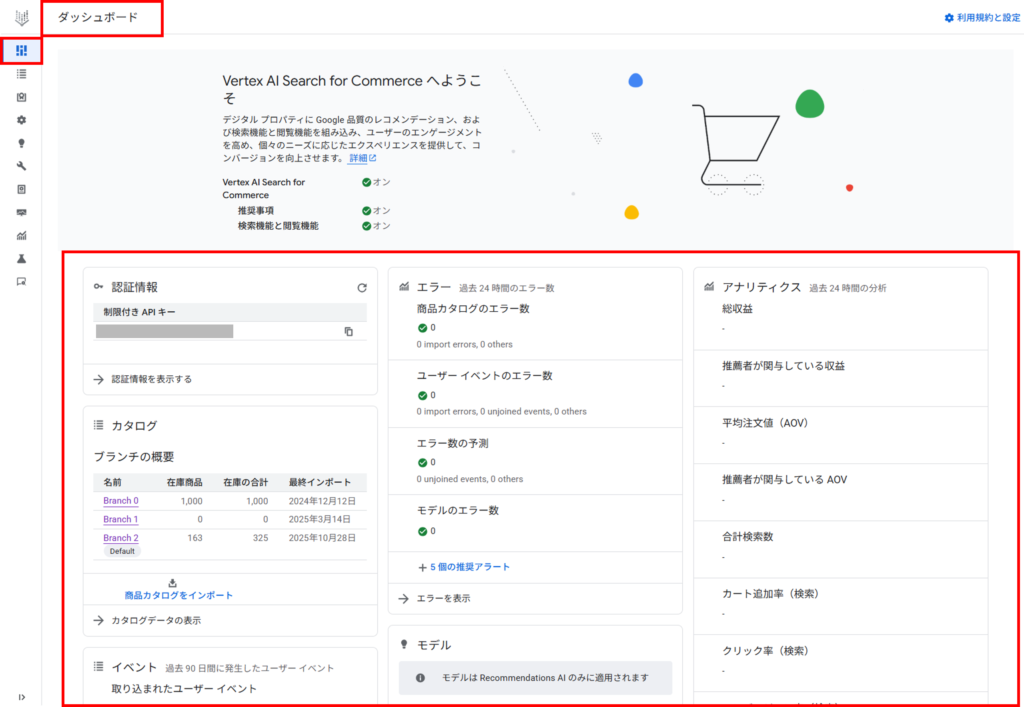
「ダッシュボード」画面では、AI Commerce Search の全体サマリと詳細ページへのリンクが表示されます。AI Commerce Search の現在の状況を俯瞰して見ることができます。
データ
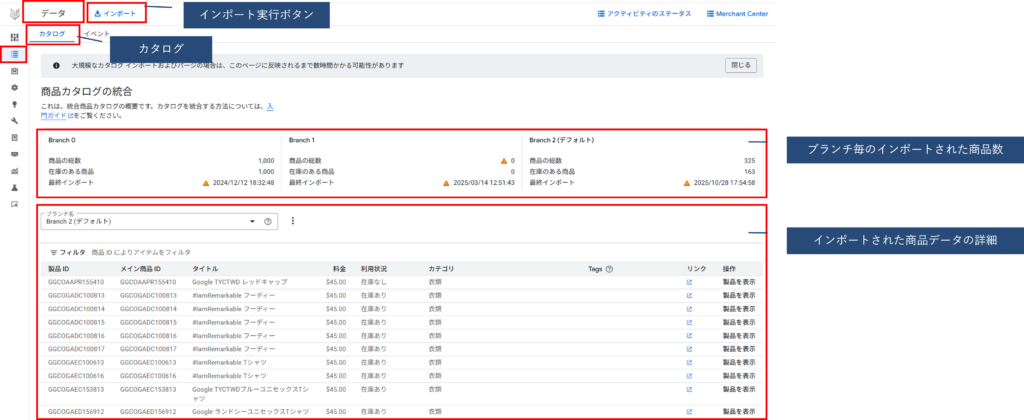
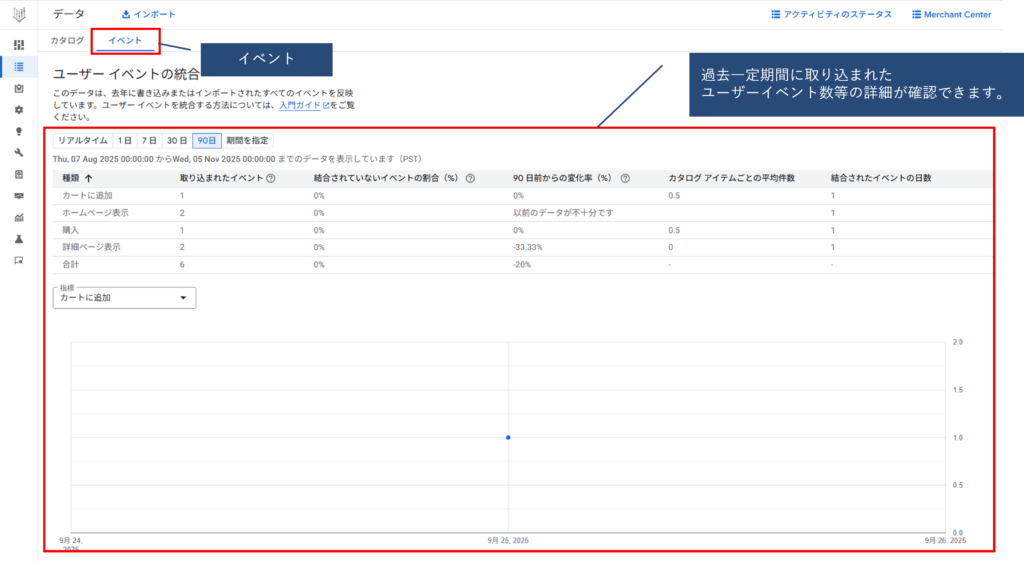
「データ」画面では、AI Commerce Search にインポートされた商品カタログデータ、ユーザーイベントデータのボリュームや詳細を確認することができます。またインポート実行ボタンから、手動でデータをインポートすることも可能です。
商品カタログの手動インポート
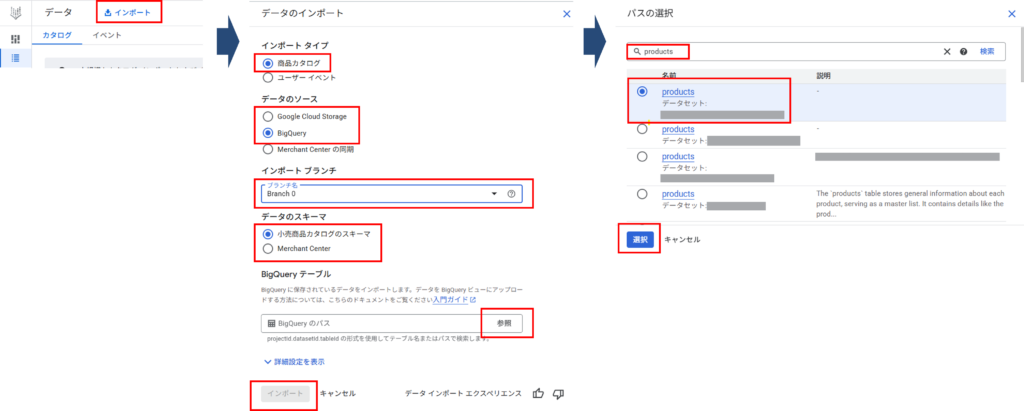
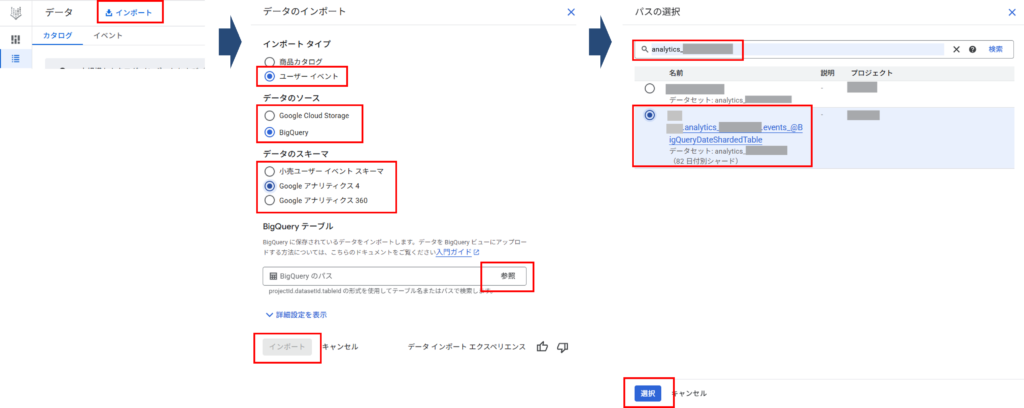
商品カタログデータを手動でインポートする場合は、「インポート」ボタンをクリックして「データのインポート」画面から「商品カタログ」タイプを選択します。対象のデータソース・インポート先のブランチ・データのスキーマ等を指定してインポートを実行します。(Google Merchant Center からのカタログインポートは「非推奨」となりましたのでご注意ください。)
過去のユーザーイベントデータの手動インポート
過去のユーザーイベントデータを手動でインポートする場合は、「インポート」ボタンをクリックして「データのインポート」画面から「ユーザーイベント」タイプを選択します。対象のデータソース・データのスキーマ等を指定してインポートを実行します。データソースに BigQuery を選択した場合、GA4 や GA360 のスキーマが選べるので、GA4 や GA360 から BigQuery にエクスポートしたデータをそのまま取り込むこともできます。
データインポートの進捗確認
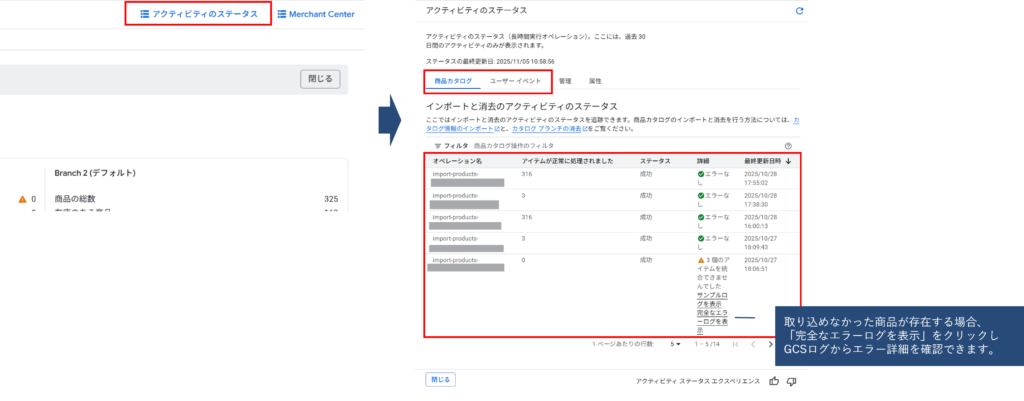
「アクティビティのステータス」画面を開くと、商品カタログやユーザーイベントのインポート等の操作に関するジョブのステータスを確認することができます。商品カタログのインポートで商品データに起因するエラーが発生した場合、個々の商品レベルのエラーログがGCSに出力されますので、GCS上のエラーログファイルの中身を確認し、具体的に商品データのどの部分に問題があったのかを調査することが可能です。
データ品質
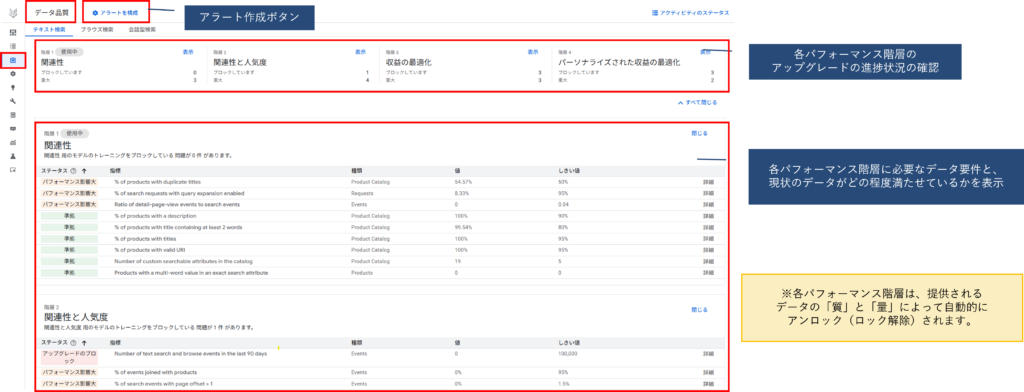
「データ品質」画面では、4つのパフォーマンス階層(Tier1:関連性〜Tier4:パーソナライズ)のアップグレードの進捗状況や、各階層へのアップグレードに必要なデータ要件の詳細を表示します。各階層の詳細については、[第3回:実装編] の記事も参照ください。
データ品質画面の更新サイクルについては明示的に公開されている情報はありませんが、各指標の詳細パネルから、最後に行われたデータチェック日時を確認することができます。また、直近でデータのフォーマットが変更されたり、大量のデータ取り込みを実施した場合は、各指標の再計算に時間がかかりデータ品質画面の更新が遅れる可能性があります。
ユーザーイベントデータの計測を開始してから次の階層のロック解除に必要十分なイベントデータが蓄積されるまでには、何日も時間を要する場合があります。場合によっては思うようにデータが溜まらず、次のパフォーマンス階層がなかなかロック解除されないケースもあります。このためイベントデータの計測を開始したら定期的にデータ品質画面を見て想定通りデータが蓄積できているかを確認し、必要に応じてイベントデータの計測設計の見直しも検討することをお勧めします。
各階層のデータ要件
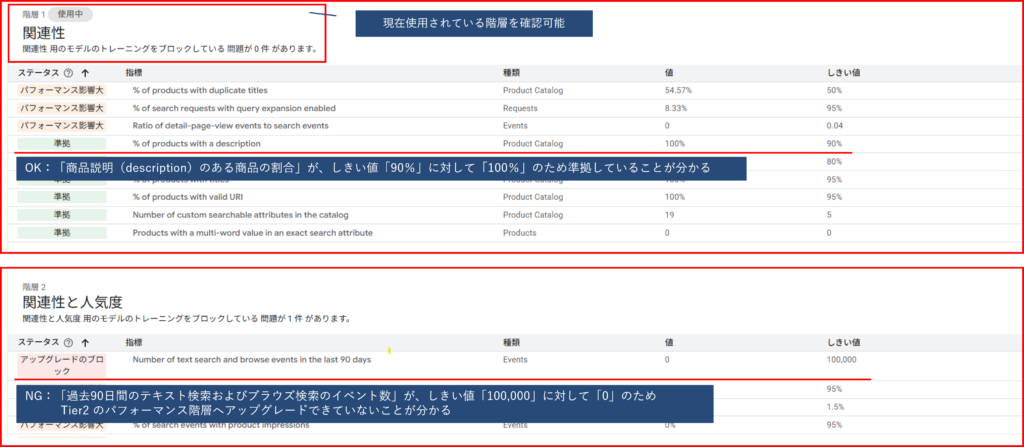
各階層のフィールドでは、現在どのパフォーマンス階層が使用されているか、次のパフォーマンス階層に進むためにどのデータがどの程度必要かを確認できます。
「ステータス」の項目が「アップグレードのブロック」と表示されている指標の要件が満たされるまでは、その階層にアップグレードすることができません。逆に「アップグレードのブロック」の指標を満たすことができれば、「パフォーマンス影響大」の指標が存在したとしても、その階層にアップグレードすることができます。
当該階層、及びその下の全ての階層の要件をクリアしてから、実際にその階層が有効化されるまでには約24時間かかります。
サービス構成
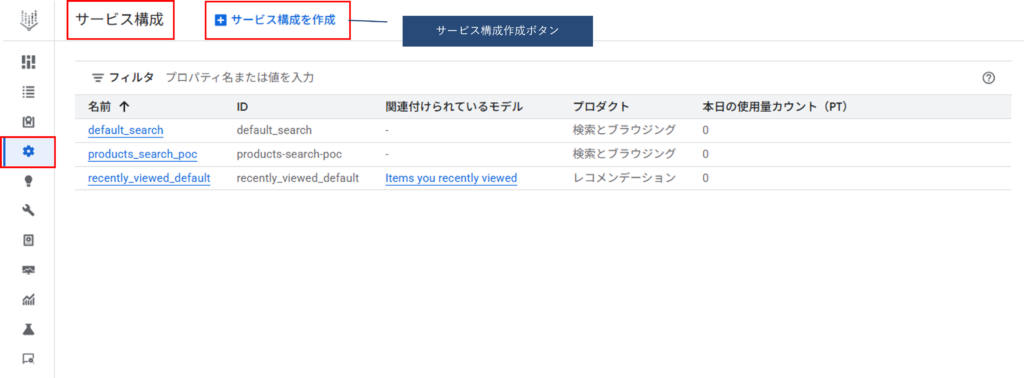
「サービス構成」画面では、検索APIやレコメンデーションAPIを呼び出す際の実行環境を定義するサービス構成を作成します。
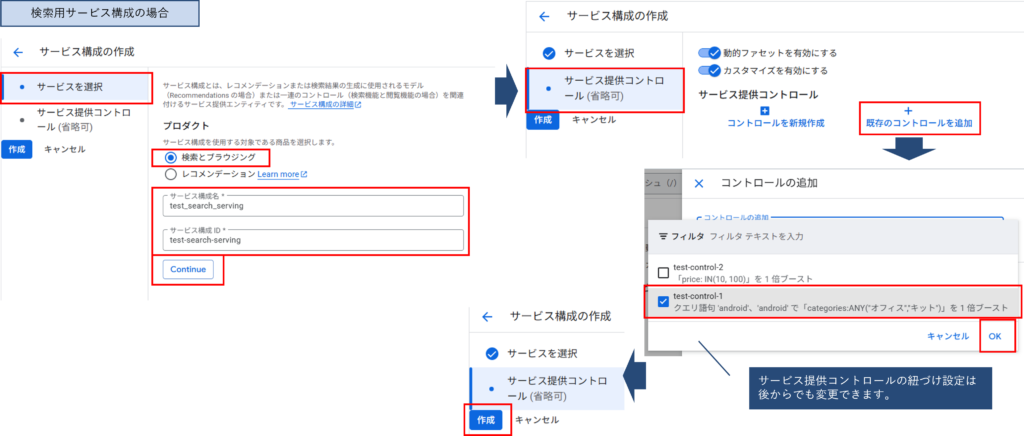
検索用のサービス構成
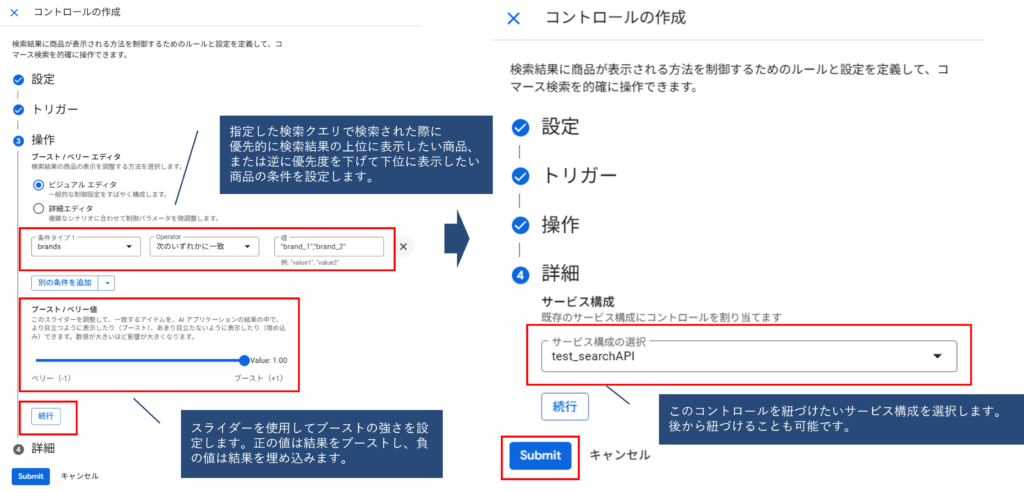
検索用のサービス構成の場合は「検索とブラウジング」を選択し、名前とIDを入力します。オプションでサービス提供コントロールを紐づけて保存します。サービス提供コントロールの紐づけは後からでも設定可能です。
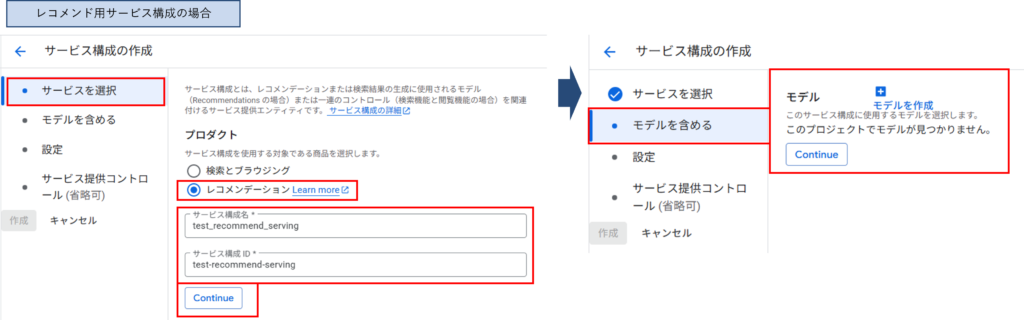
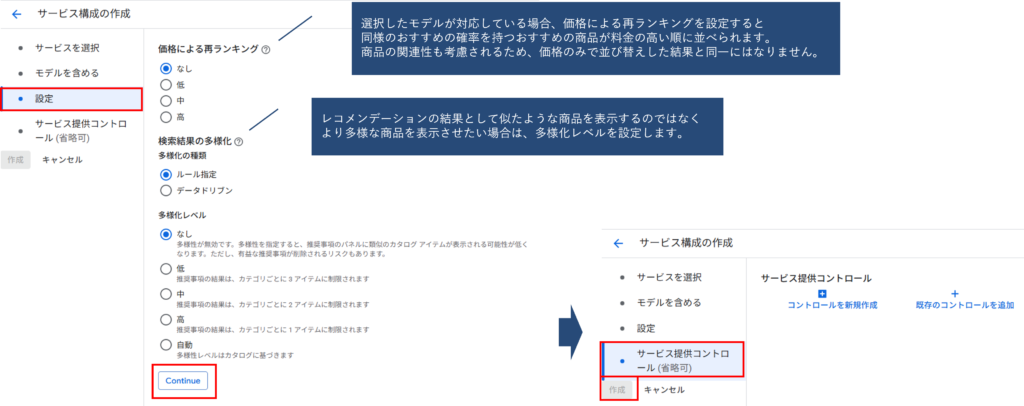
レコメンデーション用のサービス構成
レコメンデーション用のサービス構成の場合は「レコメンデーション」を選択し、名前とIDを入力します。 サービス構成には事前に作成したレコメンデーションモデルの紐づけが必要です。レコメンデーションモデルは、この次のモデルのセクションに記載の手順で作成します。
モデル
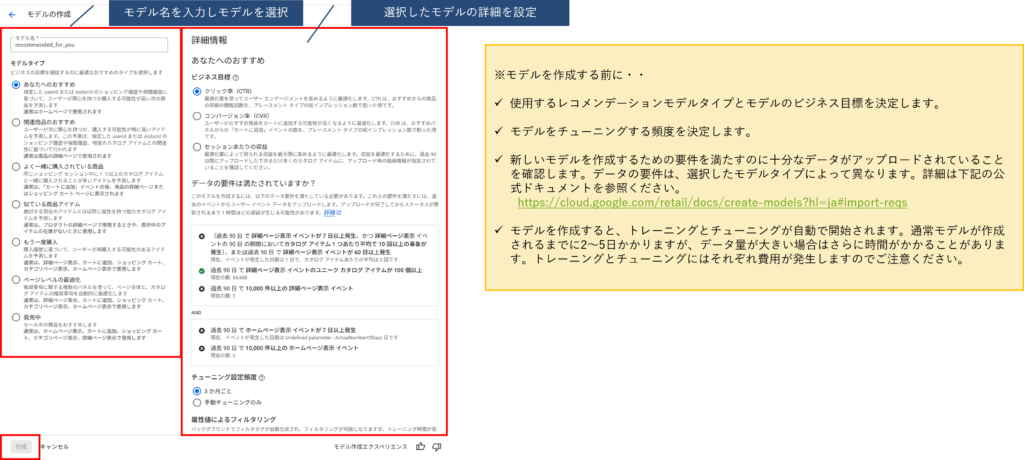
「モデル」画面では、レコメンデーションAPIを実行するために必要なレコメンデーションモデルを作成します。各モデルタイプ毎に満たす必要のあるデータ要件があります。
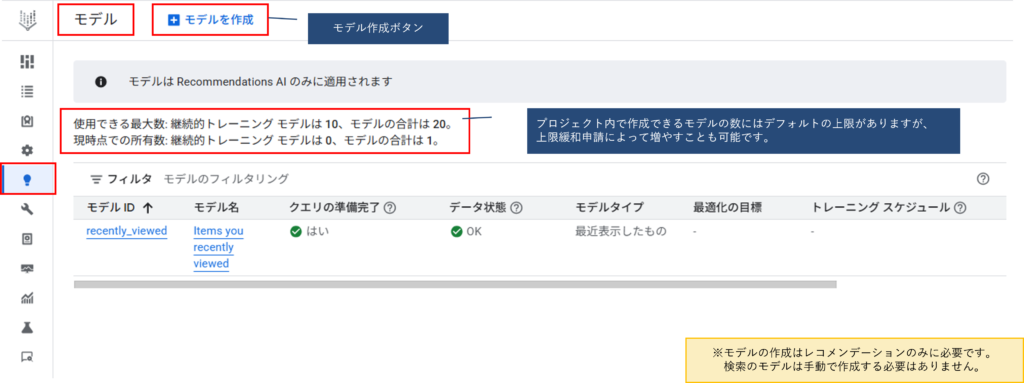
レコメンデーションモデルの作成画面
レコメンデーション作成時に、どのモデルタイプ(例:あなたへのおすすめ)を使用するかを選択します。ビジネス目標を選択すると、モデルの作成に満たす必要のあるデータ要件と、現時点で要件を満たせているかどうかのステータスが表示されます。検索精度を向上させるために必要なデータ要件は「データ品質」画面から確認しますが、レコメンデーションモデルの作成に必要なデータ要件は、この画面から確認することをお勧めします。
コントロール
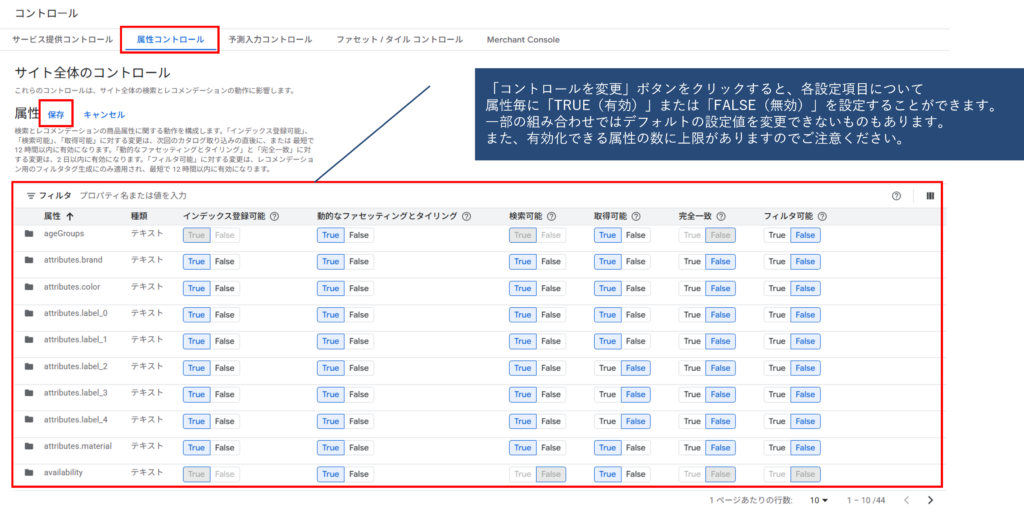
「コントロール」画面では、APIの動作を調整するサービス提供コントロールの作成や、商品カタログデータの属性の動作を構成する属性コントロールの設定等を行います。コントロールの詳細については、[第3回:実装編]の記事も参照ください。
サービス提供コントロール
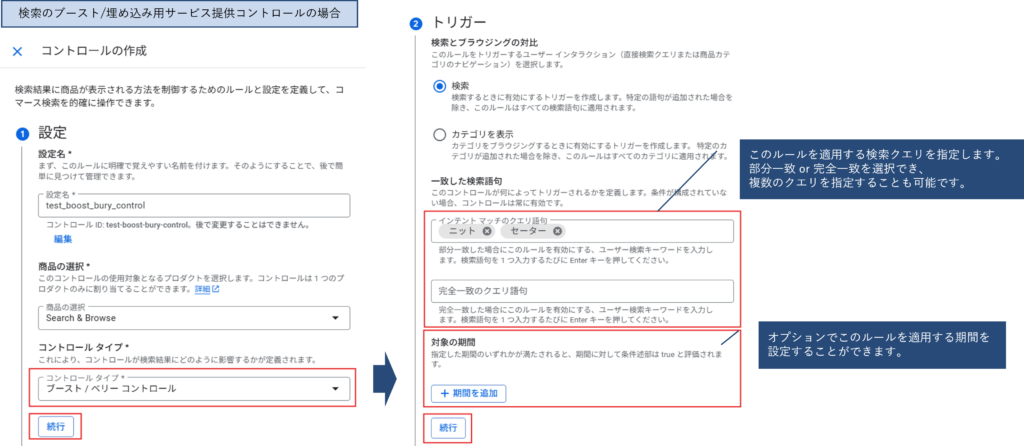
ユーザーの検索クエリに対して、商品の表示順序や絞り込み、リダイレクトのルール等を適用するためのコントロールです。1つのサービス構成に最大100個までのルールを同時設定でき、複数の構成で使い回すことも可能です。
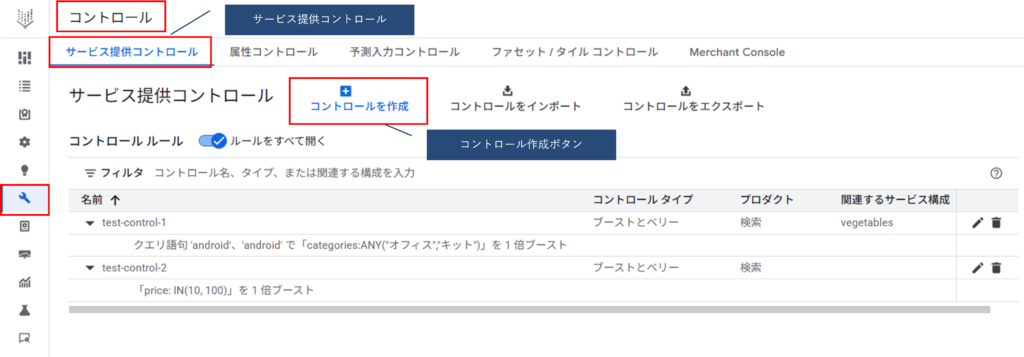
– サービス提供コントロール作成画面
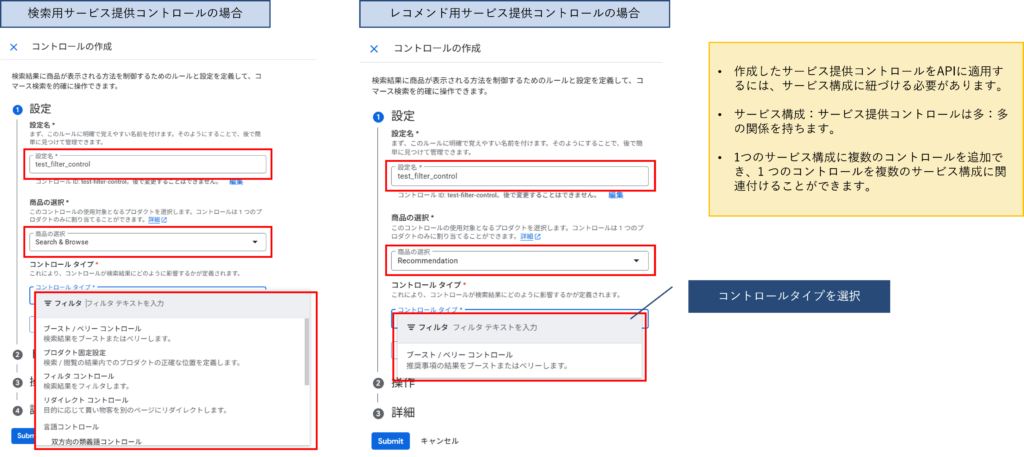
– ブースト/埋め込み用コントロールの設定例
例えばキャンペーン期間中、ユーザーが特定のキーワードで検索した場合に、特定のブランドの商品を検索結果の上位に表示したい場合は、「ブースト/埋め込み(ベリー) コントロール」を設定して制御することが可能です。検索キーワードを指定し、上位に表示させたい商品の条件(例:brands 次のいずれかに一致 “brand_1”,”brand2”)を指定します。さらに、ブーストの強度を0〜1(正の値)で指定します。逆に検索結果の順位を下げたい場合は、0〜-1(負の値)で指定します。
属性コントロール
商品カタログの属性データ(色、サイズ、ブランドなど)を、検索システム内でどのように扱うかを定義します。ここで設定した内容は、検索・レコメンデーション共に全てのサービス構成に適用されます。
予測入力コントロール
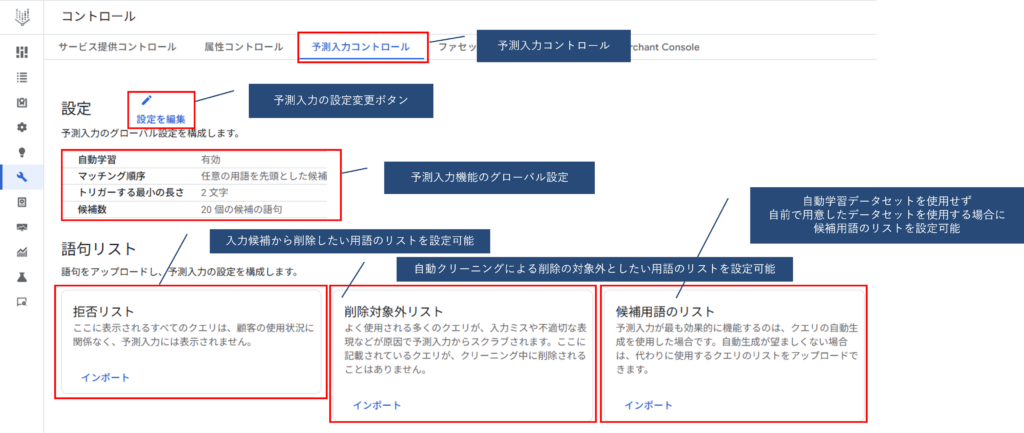
予測入力APIを実装する場合のみ設定が必要です。ユーザーが検索窓に文字を入力している途中で、候補となるキーワードを提案(予測入力)する機能の振る舞いを制御します。
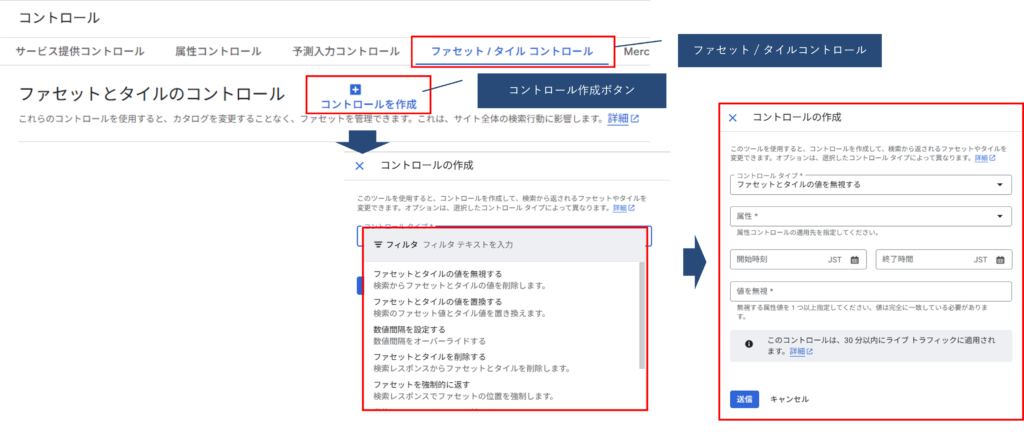
ファセット/タイルコントロール
検索結果の絞り込み機能(ファセット)や、それを視覚的に分かりやすくした「タイルナビゲーション」の表示を細かく調整するためのコントロールです。
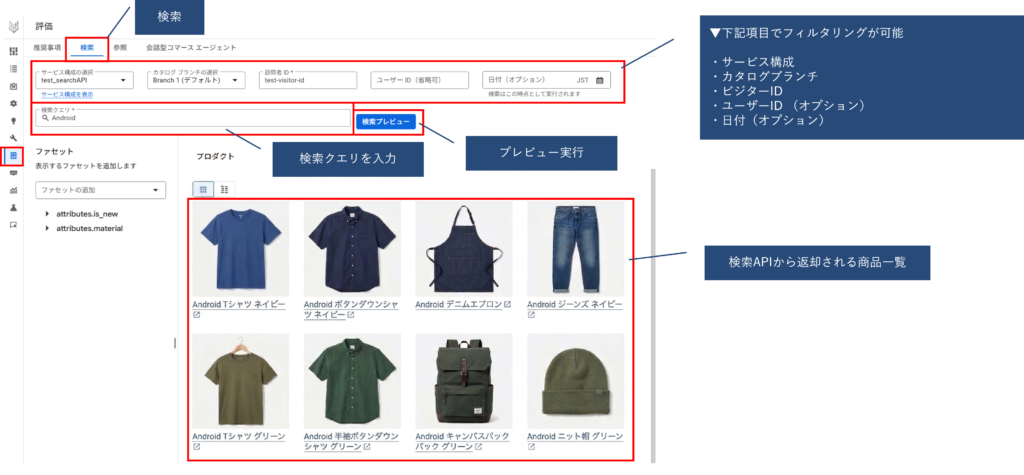
評価
「評価」画面では、レコメンデーション、検索、ブラウジング、会話型検索の各機能の動作をコンソール画面のプレビューで確認することができます。
モニタリング
「モニタリング」画面では、AI Commerce Search のAPIメソッド別のトラフィック量や、エラー数、レイテンシのグラフが表示され、リアルタイムで AI Commerce Search の稼働状況の概観をつかむことが可能です。
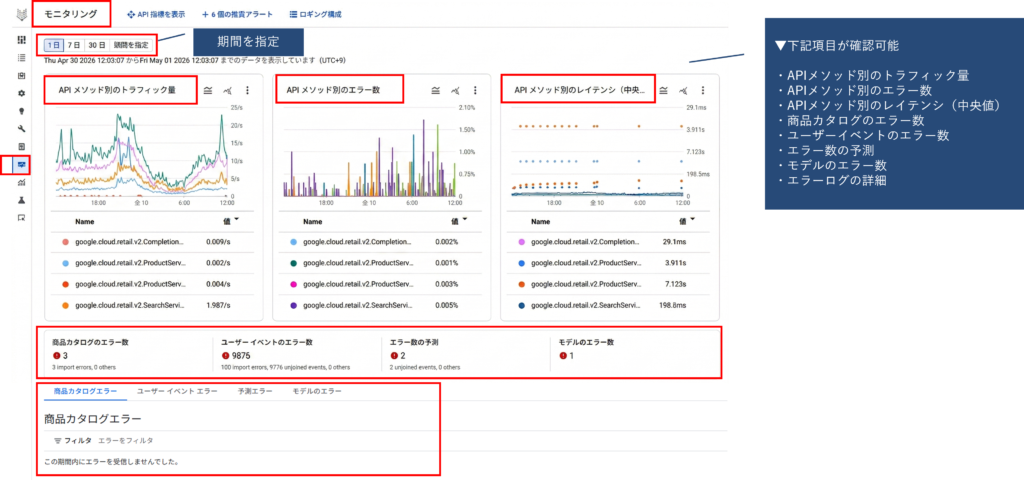
(※上記の図はサンプルデータです)
分析
「分析」画面では、レコメンデーション、検索、ブラウジング、会話型検索の各機能の日別のパフォーマンスとユーザーエンゲージメントに関する分析結果を確認することができます。AI Commerce Search による検索やレコメンデーションのパフォーマンスがどの程度出ているのかを把握し、必要に応じて改善ポイントを検討する上でも、定期的に分析メニューの各種指標をチェックすることが重要です。
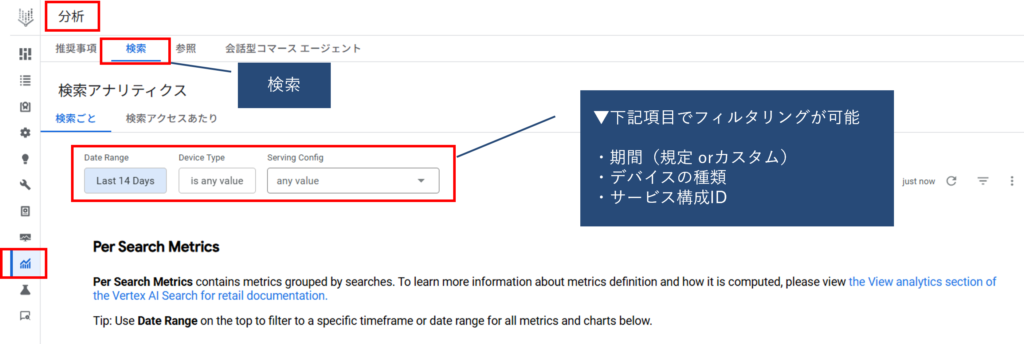
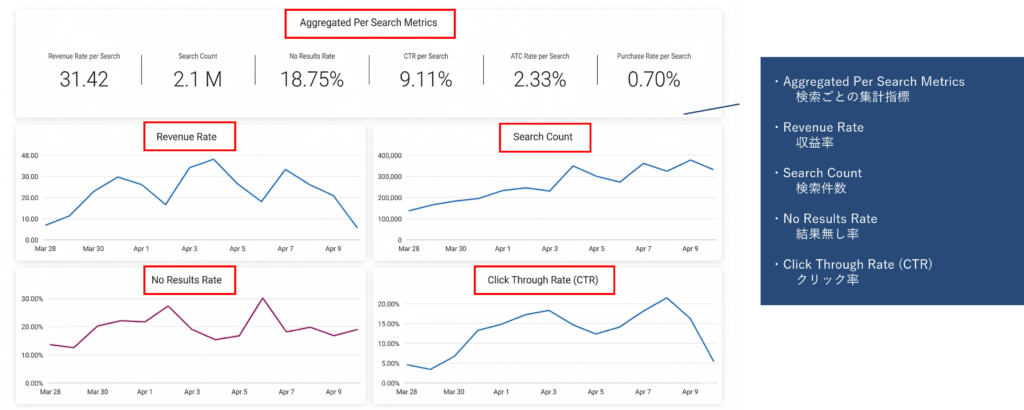
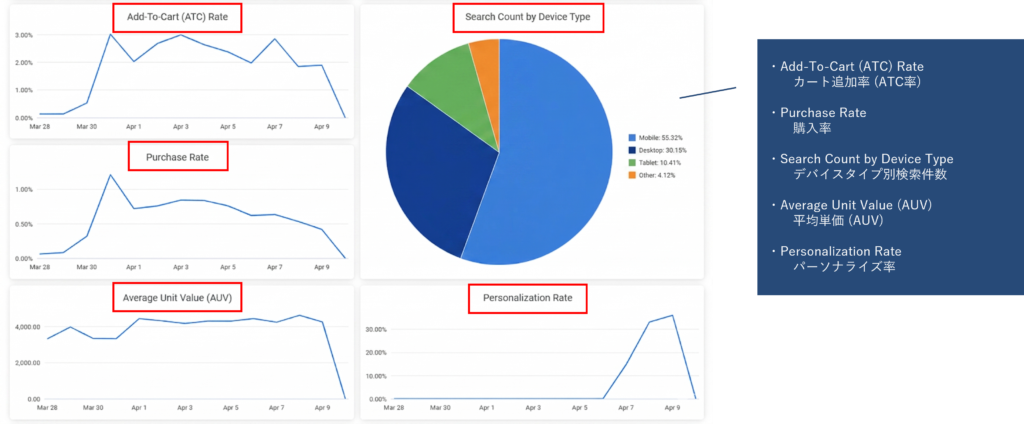
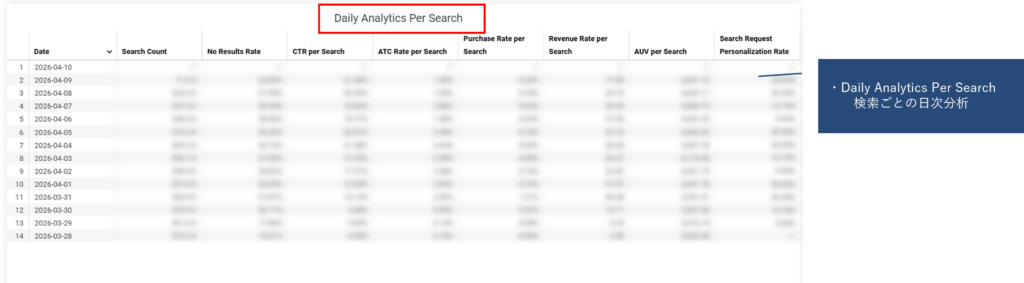
(※上記の図はサンプルデータです)
テスト
「テスト」画面は、検索およびブラウジング機能のA/Bテストのモニタリング及び分析に利用できます。レコメンデーション機能には利用できませんのでご注意下さい。
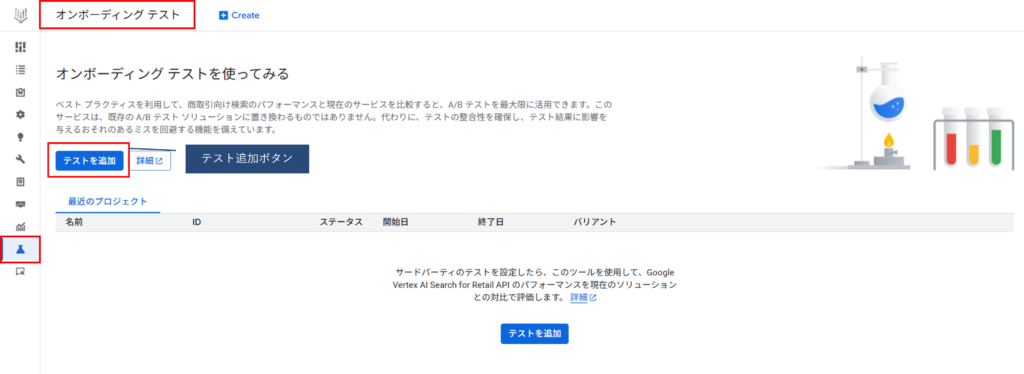
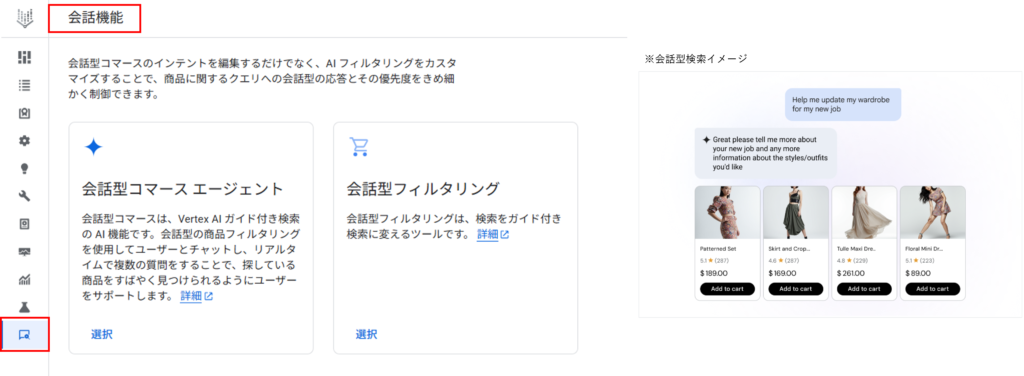
会話
「会話」画面では、会話型コマースエージェント機能および会話型フィルタリング機能の設定が可能です。
まとめ
AI Commerce Search のコンソール画面を使いこなすことで、実装フェーズではAPIの振る舞いの設定、運用フェーズではデータ品質チェックやモニタリングなど、様々な角度で AI Commerce Search の機能を使い倒すことが可能です。
とはいえ、24時間画面を監視し続けるわけにはいきません。万が一のインポート失敗やトラッキング不備など、致命的なトラブルにいち早く気づくには「仕組み」が必要です。
次回、最終回となる第5回:運用編(アラート監視設計)では、Google Cloud の監視機能を活用した、現場で役立つアラート設定の極意をお伝えします。
▶ [第5回:運用編(モニタリング方法やアラート監視設計)はこちら]
最後に
自社に専門人材がいない、リソースが足りない等の課題をお持ちの方に、エンジニア領域の支援サービス(Data Engineer Hub)をご提供しています。 お困りごとございましたら是非お気軽にご相談ください。
本件に関するお問い合わせは下記にて承ります。
株式会社DataCurrent
info@datacurrent.co.jp